رسیدن به جایگاههای برتر در نتایج جستوجوی گوگل برای هر وبسایتی از اهمیت ویژهای برخوردار است؛ چراکه نقش مستقیمی در افزایش بازدیدکنندگان هدفمند و ایجاد ترافیک پایدار دارد. به همین دلیل، متخصصان سئو در ابتدای مسیر بهینهسازی سایت، راهاندازی گوگل سرچ کنسول را بهعنوان یکی از اقدامات ضروری به صاحبان کسبوکار توصیه میکنند.
اگر بهدنبال آموزش گام به گام راهاندازی گوگل سرچ کنسول برای سایت خود هستید، احتمالاً از قبل میدانید سرچ کنسول چیست و چه نقشی در بهبود عملکرد سایت دارد. گوگل سرچ کنسول یکی از مهمترین ابزارهای رایگان گوگل است که اطلاعات دقیق و کاربردی درباره وضعیت سایت در نتایج جستجو ارائه میدهد و به همین دلیل، امروزه به یکی از ابزارهای ضروری برای مدیران سایت، سئوکاران و فعالان حوزه خدمات طراحی سایت تبدیل شده است.
در ادامه این آموزش، تمام روشهای موجود را بهصورت کامل و مرحلهبهمرحله بررسی میکنیم تا بتوانید متناسب با شرایط سایت خود، بهترین گزینه را انتخاب کنید. اگر به دنبال این هستید که چطور سایت رو در سرچ کنسول ثبت کنیم، همراه ما باشید.
آموزش نصب و راهاندازی گوگل سرچ کنسول
در این بخش به صورت گامبهگام، مراحل نصب سرچ کنسول را بر روی سایت آموزش میدهیم.
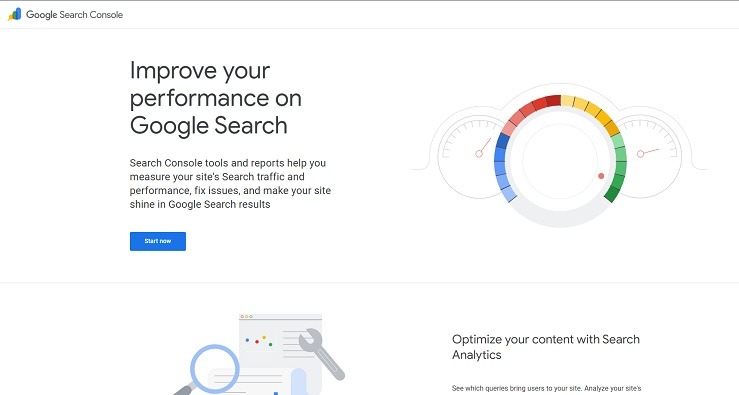
ورود به گوگل سرچ کنسول
- وارد سایت Google Search Console شوید.
- با اکانت گوگلی که قصد دارید سرچ کنسول را با آن مدیریت کنید، وارد شوید. (ترجیحاً همان اکانتی که برای مدیریت سایت استفاده میکنید).
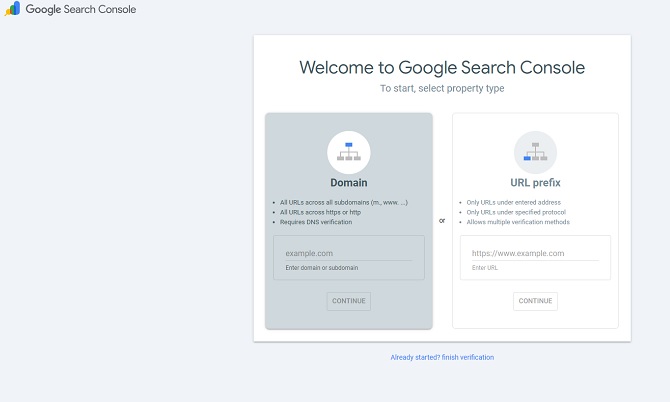
پس از ورود، صفحهای برای افزودن سایت جدید (Add Property) نمایش داده میشود.
انتخاب نوع Property (روش ثبت سایت)
گوگل سرچ کنسول دو روش برای افزودن سایت در اختیار شما قرار میدهد:
روش اول: ثبت سایت در گوگل سرچ کنسول از طریق Domain
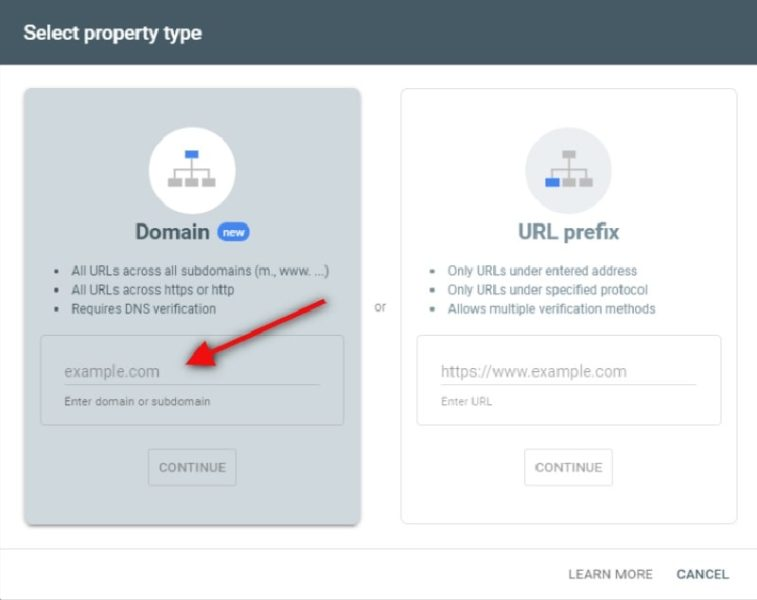
در روش Domain، این امکان وجود دارد که تنها با وارد کردن آدرس دامنه اصلی سایت در قالب YourDomain.com تمامی آدرسهای زیرمجموعه آن دامنه، از جمله نسخههای دارای www، بدون www، http و https بهصورت یکجا در گوگل سرچ کنسول ثبت شوند.
این روش برای سایتهایی که دارای چند زیر دامنه هستند یا قصد مدیریت یکپارچه دامنه را دارند، گزینهای ایدهآل محسوب میشود. توجه داشته باشید که برای تأیید مالکیت سایت در این روش، لازم است از DNS Record استفاده کنید. پس از وارد کردن نام دامنه، روی گزینه Continue کلیک کنید تا به مرحله بعد منتقل شوید.
تأیید مالکیت دامنه از طریق DNS Record
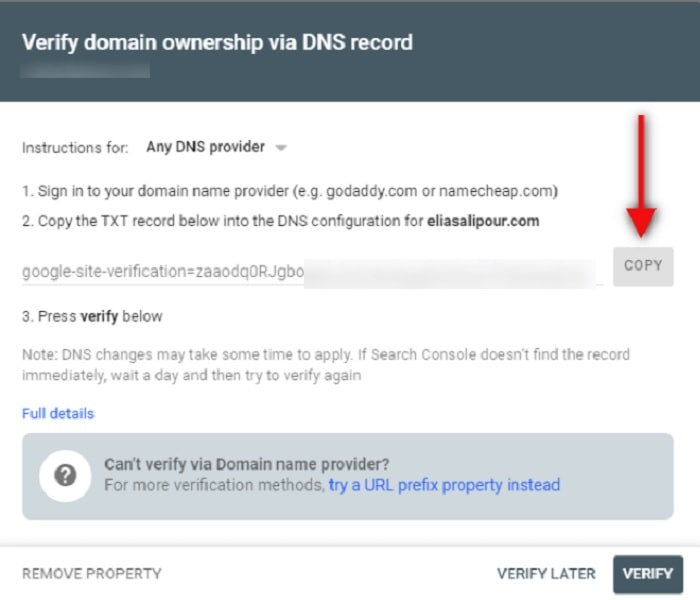
در این مرحله، گوگل از شما میخواهد مالکیت دامنه را تأیید کنید. این کار از طریق افزودن یک رکورد DNS از نوع TXT در پنل هاست انجام میشود. با انجام این کار، شما به گوگل اعلام میکنید که مالک قانونی دامنه هستید.
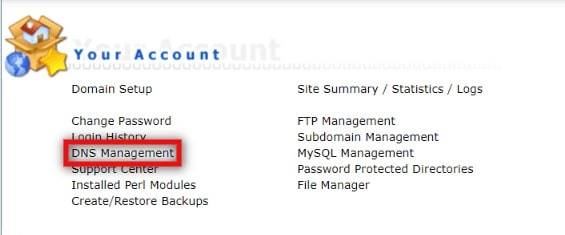
نحوه ایجاد DNS Record در هاست دایرکت ادمین
- وارد پنل مدیریت هاست خود شوید.
- روی گزینه DNS Management (یا «مدیریت DNS» در نسخه فارسی) کلیک کنید.
- در صفحه بازشده، DNSهای موجود را مشاهده میکنید. در بخش Add Domain Records امکان افزودن رکورد جدید وجود دارد.
- در فیلد سمت چپ، نام دامنه را به همراه نقطه در ابتدای آن وارد کنید، بهصورت زیر:
.YourDomain.com - مقدار TTL را روی عدد 14400 قرار دهید.
- به صفحه تأیید مالکیت در گوگل سرچ کنسول بازگردید و مقدار متنی ارائهشده (TXT Record) را کپی کنید.
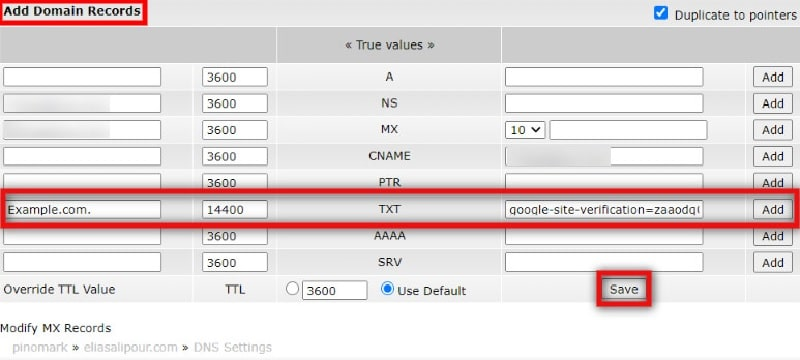
- این مقدار را در فیلد مقابل TTL در پنل هاست قرار دهید.
- روی گزینه Add و سپس Save کلیک کنید.
- مجدداً به سرچ کنسول بازگردید و روی گزینه Verify کلیک کنید.
مواجهه با خطای تأیید نشدن DNS Record
در برخی موارد، پس از کلیک روی Verify ممکن است با پیغام خطای
Your verification record was not found مواجه شوید. این خطا کاملاً طبیعی است و به معنای بروز مشکل در مراحل انجامشده نیست. علت این موضوع، زمانبر بودن انتشار DNS در سرورهای گوگل است. کافی است کمی صبر کرده و پس از مدتی دوباره روی گزینه Verify کلیک کنید. این زمان ممکن است از چند دقیقه تا چند ساعت و در برخی موارد تا ۲۴ ساعت طول بکشد.
نحوه ثبت DNS Record در هاست سیپنل (cPanel)
اگر هاست شما از سیپنل استفاده میکند، مراحل زیر را انجام دهید:
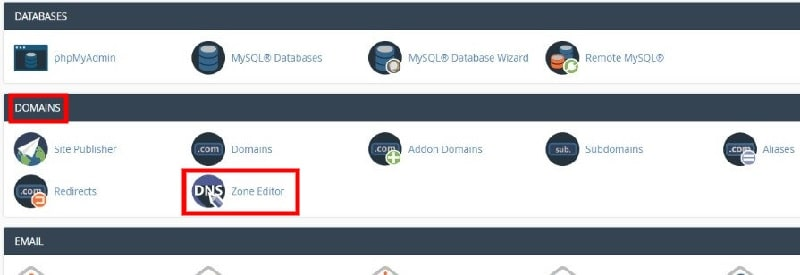
- وارد پنل سیپنل شوید.
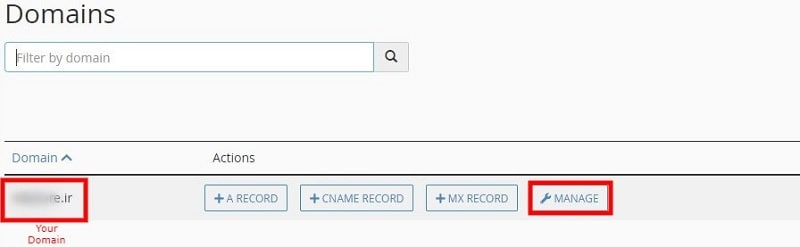
- از بخش Domains روی گزینه Zone Editor کلیک کنید.
- دامنه موردنظر را انتخاب کرده و روی Manage کلیک نمایید.
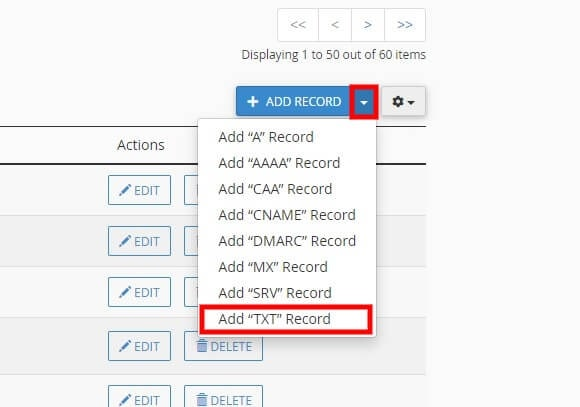
- در سمت راست صفحه، گزینه Add Record را انتخاب کنید.
- نوع رکورد را روی TXT قرار دهید.
- در فیلد Name نام دامنه را وارد کنید.
- مقدار TTL را برابر با 14400 تنظیم کنید.

- مقدار متنی ارائهشده توسط گوگل سرچ کنسول را در فیلد Record قرار دهید.
- روی گزینه Add Record کلیک کنید.
- به صفحه تأیید مالکیت در سرچ کنسول بازگردید و گزینه Verify را انتخاب کنید.
اگر تأیید DNS انجام نشد، چه باید کرد؟
در صورتی که حتی پس از صبر کردن، مالکیت دامنه تأیید نشد، موارد زیر را بررسی کنید:
- مقدار TXT Record را بهدرستی کپی نکرده باشید.
- سایت شما از CDN استفاده میکند.
- یک TXT Record مشابه از قبل روی دامنه وجود دارد.
- بیش از یک TXT Record با نام دامنه یکسان ثبت شده است. در این حالت، رکورد TXT قبلی را بهصورت موقت حذف کنید، تأیید سرچ کنسول را انجام دهید و سپس دوباره آن رکورد را اضافه نمایید.
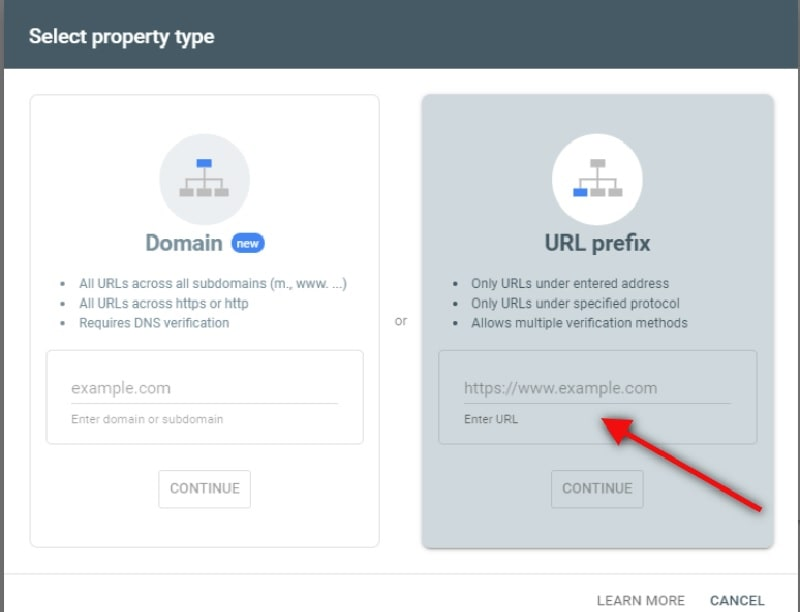
روش دوم: ثبت سایت در گوگل سرچ کنسول با URL Prefix
در روش URL Prefix، باید آدرس کامل سایت را با فرمت https://YourDomain.com
در کادر مربوطه وارد کرده و روی گزینه Continue کلیک کنید. در این روش، فقط همان آدرس مشخص ثبت میشود و برای ثبت زیر دامنهها یا نسخههای دیگر سایت، باید بهصورت جداگانه اقدام کنید.
روشهای تأیید مالکیت در URL Prefix
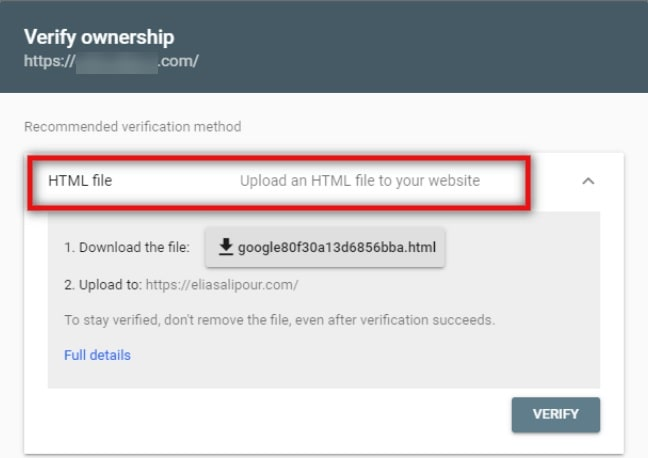
- آپلود فایل HTML: گوگل یک فایل HTML در اختیار شما قرار میدهد که باید آن را دانلود کرده و در مسیر اصلی سایت (public_html) آپلود کنید. سپس به سرچ کنسول بازگشته و روی Verify کلیک نمایید.
- استفاده از تگ HTML: در این روش، یک متاتگ HTML در اختیار شما قرار میگیرد که باید آن را در بخش <head> سایت قرار دهید. پس از ذخیره تغییرات، به صفحه تأیید مالکیت بازگردید و گزینه Verify را انتخاب کنید.
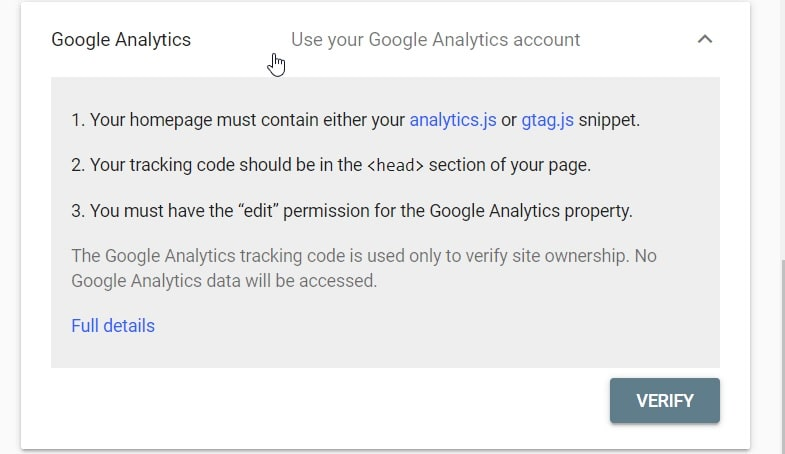
- استفاده از Google Analytics: در صورتی که کد گوگل آنالیتیکس از قبل در سایت نصب شده و به اکانت آن دسترسی مدیریتی دارید:
- گزینه Google Analytics را انتخاب کنید.
- کد آنالیتیکس باید در بخش <head> سایت قرار داشته باشد.
- از ایجاد هرگونه تغییر در کد خودداری کنید.
توجه داشته باشید اگر افراد دیگری نیز دسترسی مدیریتی به آنالیتیکس دارند، به سرچ کنسول شما نیز دسترسی خواهند داشت.
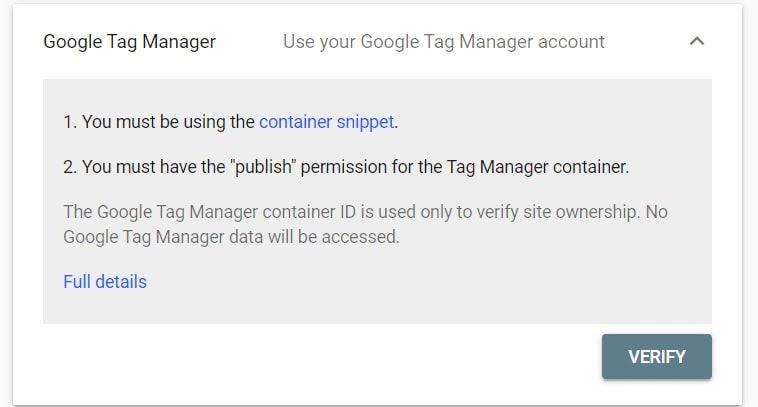
- استفاده از (Google Tag Manager (GTM: یکی از روشهای حرفهای تأیید سایت در سرچ کنسول، استفاده از گوگل تگ منیجر است. برای این روش:
- باید یک Container فعال در Google Tag Manager داشته باشید.
- دسترسی View، Edit و Manage به تگ منیجر ضروری است.
- بخش <noscript> باید بلافاصله بعد از تگ <body> قرار گرفته باشد.
- هیچ تغییری در کد تگ منیجر ایجاد نکنید.
پس از انتخاب گزینه Google Tag Manager در صفحه تأیید مالکیت، روی Verify کلیک کنید.
مقایسه روشهای ثبت سایت در گوگل سرچ کنسول: Domain و URL Prefix
ثبت سایت در گوگل سرچ کنسول، اولین گام برای مانیتورینگ و بهینهسازی عملکرد وبسایت است. این ابزار دو روش اصلی برای ثبت سایت ارائه میدهد: Domain و URL Prefix. هر روش مزایا و محدودیتهای خود را دارد و انتخاب مناسب آن بسته به نیاز شما در بررسی کل دامنه یا یک مسیر خاص سایت متفاوت است. در ادامه به مقایسه این دو روش و بررسی مزایا و معایب هر کدام میپردازیم.
| روش ثبت سایت | مزایا | معایب |
| Domain | شامل تمام زیر دامنهها (subdomains) و پروتکلها (http/https) میشود.مناسب برای بررسی جامع و کل دامنه.نیازی به ثبت جداگانه برای نسخههای مختلف سایت نیست.گزارش کامل و یکپارچه از کل دامنه ارائه میدهد. | فرآیند احراز هویت پیچیدهتر است و نیاز به دسترسی DNS دارد. برای کاربران تازهکار ممکن است کمی سختتر باشد. امکان محدود شدن گزارشها به یک مسیر مشخص وجود ندارد. |
| URL Prefix | ثبت سریع و ساده با چند روش (HTML، Google Analytics، Google Tag Manager).مناسب برای بررسی مسیر یا زیرشاخه مشخص از سایت.کنترل دقیق روی یک مسیر یا پوشه خاص سایت دارد. | فقط شامل URLهای با همان پروتکل و مسیر میشود.نیاز به ثبت جداگانه برای پروتکلها (http/https) و زیر دامنهها.گزارشها برای کل دامنه یکپارچه نیستند و ممکن است پراکنده شوند. |
وظیفه گوگل سرچ کنسول چیست؟
گوگل سرچ کنسول یک سرویس رایگان است که توسط شرکت گوگل ارائه شده و نقش اصلی آن، بررسی و تحلیل عملکرد کلی سایت در نتایج جستوجوی گوگل است. این ابزار به مدیران سایت کمک میکند تا وضعیت سایت خود را ارزیابی کرده و دید دقیقی از نحوه نمایش صفحات در موتور جستوجوی گوگل به دست آورند.
پس از نصب سرچ کنسول و تکمیل مراحل ثبت سایت در سرچ کنسول، میتوانید موقعیت سایت خود را در نتایج جستوجو بررسی کرده و از مشکلات فنی، سئویی و امنیتی سایت مطلع شوید. هدف اصلی این ابزار، شناسایی نقاط ضعف سایت و ارائه دادههای کاربردی برای بهبود عملکرد آن است.
از مهمترین وظایف گوگل سرچ کنسول میتوان به موارد زیر اشاره کرد:
- تأیید حضور و ایندکس شدن سایت در موتور جستوجوی گوگل
- نمایش کلمات و عباراتی که کاربران با جستوجوی آنها وارد سایت شدهاند
- ارائه هشدارها و اخطارهای مربوط به هرزنامهها و مشکلات امنیتی سایت
- شناسایی مشکلات نسخه موبایل و تجربه کاربری در دستگاههای مختلف
- نمایش سایتهایی که به وبسایت شما لینک دادهاند (Backlinks)
تمام این اطلاعات، پس از آموزش نصب سرچ کنسول و راهاندازی صحیح آن، در اختیار شما قرار میگیرد و نقش مهمی در تصمیمگیریهای سئویی خواهد داشت.
رایجترین خطاهای زمان نصب گوگل سرچ کنسول
در زمان نصب و راهاندازی گوگل سرچ کنسول، ممکن است برخی خطاهای فنی یا تنظیماتی رخ دهند که فرآیند تأیید مالکیت سایت را با مشکل مواجه کنند. آشنایی با رایجترین خطاهای نصب گوگل سرچ کنسول و دلایل بروز آنها، به شما کمک میکند این مشکلات را سریعتر شناسایی کرده و بدون سردرگمی، مراحل نصب را با موفقیت به پایان برسانید.
خطای Incorrect tag/snippet/file
در فرآیند نصب و احراز هویت گوگل سرچ کنسول، لازم است دقیقاً از همان تگ HTML، اسنیپت یا فایل تأییدیهای استفاده کنید که گوگل در ابتدای مرحله تأیید مالکیت در اختیار شما قرار میدهد. در برخی موارد، این خطا به دلیل کپی نادرست کد، ناقص بودن فایل یا استفاده از تگ مربوط به یک Property دیگر رخ میدهد. برای رفع این مشکل، توصیه میشود کد یا فایل ارائهشده را مجدداً از سرچ کنسول کپی کرده و بدون هیچگونه تغییر در ساختار آن، در محل تعیینشده قرار دهید.
خطای We encountered an error looking up your site’s domain name
این خطا زمانی نمایش داده میشود که گوگل در حال بررسی و ارزیابی DNS دامنه شما باشد، اما به هر دلیلی نتواند دامنه را شناسایی یا پیدا کند. این مشکل میتواند ناشی از اختلالات فنی در زیرساخت سایت باشد.
دلایل رایج بروز این خطا عبارتاند از:
- در دسترس نبودن یا Down بودن هاست
- بروز اختلال در روترهای DNS
- استفاده از CDN و ناهماهنگی بین رکوردهای CDN و تنظیمات هاست
- تنظیم شدن DNS روی یک سرور، اما فعال نبودن هاست اصلی یا بالعکس
خطای The connection to your server timed out
این خطا معمولاً زمانی رخ میدهد که سرور سایت با ترافیک بالا مواجه باشد یا سرعت پاسخدهی آن پایین باشد. در چنین شرایطی، گوگل نمیتواند در زمان مشخص به سرور متصل شود و فرآیند تأیید متوقف میشود.
از دیگر دلایل بروز این خطا میتوان به عدم تمدید بهموقع سرور یا منقضی شدن سرویس میزبانی اشاره کرد. برای رفع این مشکل، وضعیت سرور را بررسی کرده و از فعال بودن و عملکرد صحیح آن اطمینان حاصل کنید.
خطای The download request was redirected too many times
این خطا زمانی اتفاق میافتد که دامنه سایت در یک حلقه ریدایرکت (Redirect Loop) قرار گرفته باشد یا چندین ریدایرکت پشتسرهم بهدرستی پیکربندی نشده باشند. در این شرایط، گوگل نمیتواند به فایل یا آدرس موردنظر دسترسی مستقیم پیدا کند. برای رفع این خطا، لازم است تنظیمات ریدایرکت دامنه، فایل htaccess یا تنظیمات سرور را بررسی کرده و از عدم وجود لوپ یا ریدایرکتهای غیرضروری اطمینان حاصل کنید.
ابزار گوگل سرچ کنسول برای چه افرادی کاربرد دارد؟
گوگل سرچ کنسول ابزاری کاربردی برای تمامی افرادی است که به رشد و بهینهسازی سایت خود اهمیت میدهند؛ اما برای برخی گروهها، استفاده از این ابزار کاملاً ضروری محسوب میشود. تجربه نشان داده است که بدون استفاده از گزارشهای این ابزار، بهبود اصولی عملکرد سایت تقریباً غیرممکن خواهد بود.
صاحبان کسبوکار
اگر صاحب یک کسبوکار آنلاین هستید، ممکن است تصور کنید نیازی به یادگیری این ابزار ندارید؛ اما آشنایی اولیه با آموزش گوگل سرچ کنسول برای شما ضروری است. زمانی که با سئوکاران یا وبمستران همکاری میکنید، باید بدانید آنها چه بخشهایی از سایت شما را بررسی میکنند و گزارشهای سرچ کنسول چه مفهومی دارند تا بتوانید تصمیمات آگاهانهتری بگیرید.
سئوکاران و دیجیتال مارکترها
برای متخصصان سئو و بازاریابی دیجیتال، گوگل سرچ کنسول یک ابزار حیاتی و غیرقابلجایگزین محسوب میشود. بدون دسترسی به دادههای این ابزار، تحلیل دقیق عملکرد سایت، بررسی خطاهای ایندکس، شناسایی مشکلات فنی و ارزیابی وضعیت کلمات کلیدی عملاً امکانپذیر نیست. در هلدینگ توسعه کسب و کار DMHouse، بهصورت مستمر وضعیت سایت را پایش کرده و در صورت مشاهده هرگونه خطای فنی، سروری یا امنیتی، اقدامات اصلاحی لازم را در سریعترین زمان ممکن انجام میدهند تا عملکرد سایت در نتایج جستوجوی گوگل بهبود یابد.
آموزش نحوه کار با گوگل سرچ کنسول
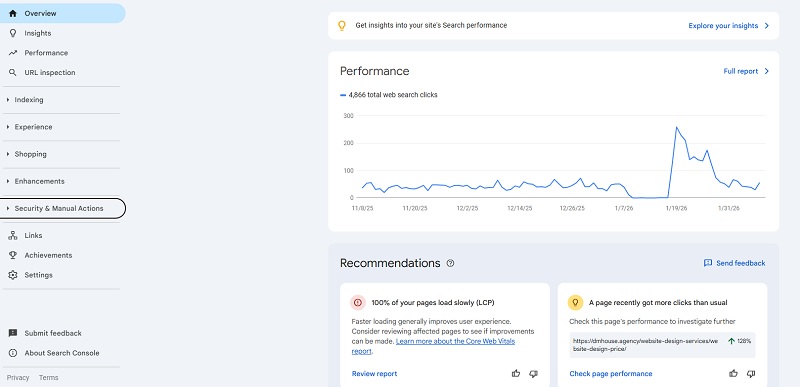
برای استفاده صحیح از گوگل سرچ کنسول و درک بهتر گزارشهای آن، لازم است با بخشهای اصلی و گزارشهای مهم این ابزار آشنا شوید. گوگل سرچ کنسول اطلاعات جامعی از وضعیت سایت در نتایج جستوجوی گوگل در اختیار شما قرار میدهد و دید کاملی نسبت به عملکرد سایت از منظر موتور جستوجو ارائه میکند. در نمای کلی (Overview) گوگل سرچ کنسول، چند بخش اصلی وجود دارد که مهمترین آنها شامل Performance، Indexing و Enhancements است. در ادامه، هر یک از این بخشها را بهصورت دقیق بررسی میکنیم.
گزارش Performance در گوگل سرچ کنسول
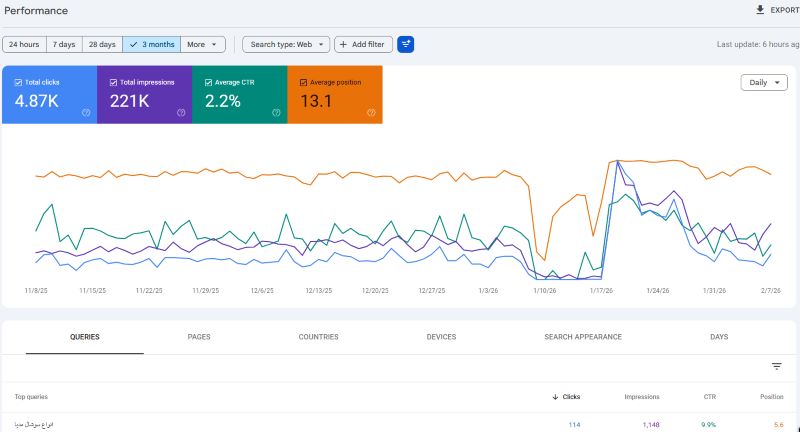
بخش Performance یا «عملکرد»، یکی از مهمترین قسمتهای گوگل سرچ کنسول است. در این بخش میتوانید دادههای مربوط به نمایش سایت در نتایج جستوجوی گوگل را تحلیل و فیلتر کنید.
در گزارش Performance امکان بررسی اطلاعات بر اساس معیارهای زیر وجود دارد:
- کشور کاربران
- نوع دستگاه (موبایل، دسکتاپ، تبلت)
- عبارات جستوجو شده (Queries)
- صفحات (Pages)
- بازه زمانی
همچنین میتوانید عملکرد سایت را بر اساس کلمات کلیدی بررسی کرده و متوجه شوید هر صفحه با چه عباراتی ورودی دریافت میکند. این قابلیت نقش مهمی در انتخاب و بهینهسازی کلمات کلیدی هدف در استراتژی سئو دارد.
شاخصهای اصلی گزارش Performance
- Total Clicks (کلیکها): تعداد کلیکهایی که کاربران از نتایج جستوجو روی سایت شما انجام دادهاند.
- Total Impressions (نمایشها): تعداد دفعاتی که صفحات سایت شما در نتایج جستوجو نمایش داده شدهاند، حتی بدون کلیک.
- Average CTR (نرخ کلیک): نسبت تعداد کلیکها به تعداد نمایشها.
- Average Position (میانگین موقعیت): جایگاه متوسط سایت یا صفحات در نتایج جستوجوی گوگل.
- Queries: کلمات کلیدیای که کاربران با آنها سایت شما را پیدا کردهاند.
- Pages: صفحاتی که بیشترین نمایش یا کلیک را داشتهاند.
بخش Indexing در گوگل سرچ کنسول
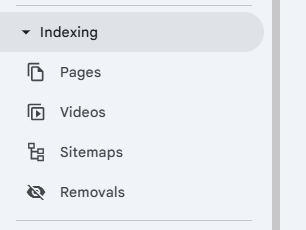
بخش Indexing شامل دو قسمت اصلی است: Pages و Sitemaps.
- (Pages (Coverage: در این بخش وضعیت ایندکس شدن صفحات سایت نمایش داده میشود. گوگل مشخص میکند چه صفحاتی:
- بهدرستی ایندکس شدهاند
- با خطا مواجه شدهاند (مانند 404)
- عمداً ایندکس نشدهاند (noindex، ریدایرکت شده یا مسدود شده)
اگر کاهش یا افزایش غیرعادی در تعداد صفحات ایندکسشده مشاهده کردید، ممکن است مشکل از فایل robots.txt، تگ canonical یا تنظیمات سایت باشد.
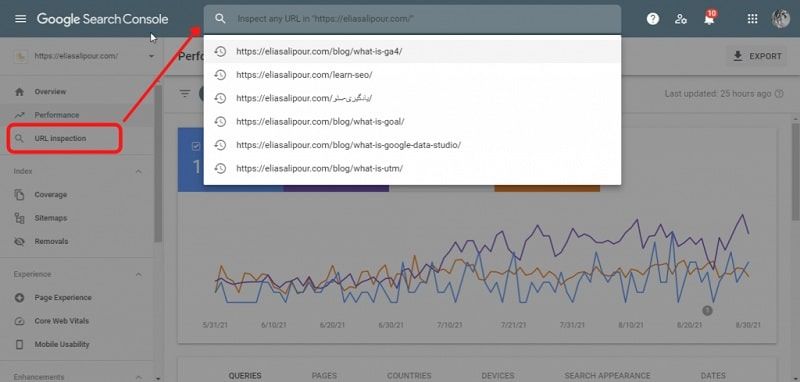
- URL Inspection: با وارد کردن آدرس هر صفحه در بخش URL Inspection میتوانید موارد زیر را بررسی کنید:
- وضعیت ایندکس شدن صفحه
- آخرین زمان خزش گوگل
- امکان ایندکس شدن صفحه
- وجود یا عدم وجود محدودیت برای رباتهای گوگل
در صورتی که پیام URL is not on Google نمایش داده شود، میتوانید با انتخاب گزینه Request Indexing درخواست ایندکس صفحه را ثبت کنید.
- Sitemaps: در بخش Sitemaps میتوانید نقشه سایت (XML Sitemap) را به گوگل معرفی کنید. نقشه سایت به رباتهای گوگل کمک میکند ساختار صفحات سایت را بهتر درک کرده و صفحات مهم را سریعتر ایندکس کنند.
افزودن Sitemap یکی از مهمترین اقداماتی است که باید پس از نصب گوگل سرچ کنسول انجام شود.
بخش Enhancements
بخش Enhancements مربوط به بهبود تجربه کاربری و دادههای ساختاریافته سایت است. این بخش بسته به نوع سایت ممکن است متفاوت باشد، اما معمولاً شامل موارد زیر است:
- Mobile Usability: در این قسمت، مشکلات مربوط به نمایش سایت در موبایل بررسی میشود. اگر سایت شما ریسپانسیو نباشد یا در موبایل بهدرستی نمایش داده نشود، اخطارهایی در این بخش نمایش داده میشود.
- Page Experience / Speed: این بخش اطلاعاتی درباره سرعت بارگذاری صفحات و تجربه کاربری ارائه میدهد و به شما کمک میکند صفحات کند سایت را شناسایی و بهینهسازی کنید.
- Rich Results: در صورتی که از دادههای ساختاریافته (Schema) استفاده کرده باشید، وضعیت ریچ اسنیپتها در این بخش نمایش داده میشود؛ مانند ستارهها، سوالات متداول، محصولات و نظرات کاربران.
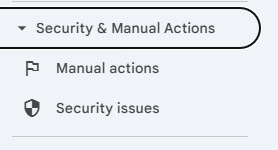
بخش Security & Manual Actions
در این بخش، پیامها و هشدارهای مهم گوگل نمایش داده میشود.
- Manual Actions: اگر سایت شما به دلیل استفاده از روشهای سئو کلاه سیاه یا نقض دستورالعملهای گوگل جریمه شده باشد، جزئیات آن در این بخش قابل مشاهده است.
- Security Issues: در صورت وجود مشکلات امنیتی مانند هک شدن سایت یا انتشار بدافزار، گزارش آن در این قسمت نمایش داده میشود. رسیدگی سریع به این هشدارها بسیار حیاتی است.
بخش Links
بخش Links اطلاعات مربوط به لینکسازی داخلی و خارجی سایت را نمایش میدهد. این بخش شامل گزارشهای زیر است:
- Top linked pages: صفحاتی که بیشترین لینک را دریافت کردهاند.
- Top linking sites: سایتهایی که بیشترین لینک را به شما دادهاند.
- Top linking text: انکرتکستهایی که بیشترین استفاده را داشتهاند.
بررسی این گزارشها برای تحلیل لینکسازی و افزایش اعتبار دامنه اهمیت زیادی دارد.
کاربردهای گوگل سرچ کنسول
- کانال ارتباطی موثر: گوگل سرچ کنسول بهعنوان یک ابزار رسمی، ارتباط مستقیم و مؤثری بین وبسایت شما و گوگل ایجاد میکند و به ارتقاء عملکرد سایت کمک مینماید.
- مدیریت و کنترل سایت: با استفاده از این سرویس میتوانید مدیریت کاملی بر وبسایت خود داشته باشید. خطاها و مشکلات موجود در سایت توسط سرچ کنسول شناسایی میشوند و پس از رفع آنها، میتوان مجدداً درخواست بررسی صفحات را به گوگل ارسال کرد. همچنین گوگل از طریق این ابزار راهکارهایی برای رفع مشکلات ارائه میدهد.
- بهبود ظاهر وبسایت: گوگل سرچ کنسول امکان بررسی نحوه نمایش صفحات سایت در نتایج جستوجوی گوگل (SERP) را فراهم میکند و به شما اجازه میدهد در صورت نیاز، ظاهر صفحات را بهینهسازی کنید. این امکان به شما کمک میکند تا صفحات وبسایت را از دیدگاه کاربران بررسی کرده و از لحاظ معیارهای سئو، مانند عناوین صفحات، تگهای متا، لینکها و URL، اصلاحات لازم را اعمال نمایید.
- بهینهسازی تگهای HTML: پس از یادگیری نحوه کار با گوگل سرچ کنسول، میتوانید تگهای HTML صفحات سایت خود را بهینهسازی کنید. برای مثال، در صورتی که متا دیسکریپشن برای محتوای صفحات ایجاد نشده باشد، میتوانید بهصورت فوری آن را اضافه کنید. همچنین اطمینان حاصل کنید که تگهای عنوان به درستی استفاده شده باشند؛ تگ H1 باید برای عنوان اصلی صفحه به کار رود و سایر عناوین فرعی به ترتیب با تگهای H2 تا H6 برچسبگذاری شوند.
- افزایش ترافیک ارگانیک: با ارائه گزارشهای آماری دقیق، گوگل سرچ کنسول به شما کمک میکند نحوه دسترسی کاربران به صفحات وبسایت از طریق جستوجوی ارگانیک را بررسی کنید. دادههایی مانند Impression، نرخ کلیک (CTR) و کلمات کلیدی، امکان طراحی استراتژیهای هدفمند سئو را فراهم میآورند و به افزایش ترافیک ورودی طبیعی سایت کمک میکنند.
- نظارت بر گزارشهای لینکسازی: این ابزار به شما اجازه میدهد تا تحلیل کنید چه صفحات و سایتهایی به کدام صفحات وبسایت شما با چه انکر تکستهایی لینک دادهاند. همچنین میتوانید محبوبترین صفحات سایت از نظر دریافت لینک را شناسایی کنید. لینکسازی داخلی و خارجی با کیفیت، تأثیر مستقیمی بر اعتبار و رتبه سایت در نتایج جستوجوی گوگل دارد.
- بررسی وضعیت ایندکس شدن صفحات: گوگل سرچ کنسول امکان بررسی وضعیت ایندکس صفحات سایت را فراهم میکند و مشخص میسازد کدام صفحات ایندکس شدهاند و کدام صفحات بهصورت No Index یا مسدود شدهاند. این اطلاعات مدیریت و کنترل صفحات سایت را تسهیل میکند و امکان اصلاح سریع خطاهای ایندکس را میدهد.
- دریافت پیامهای وبسایت: در صورت بروز مشکلاتی مانند عدم خزیدن صفحات یا مسائل امنیتی، گوگل سرچ کنسول بهعنوان اولین منبع اطلاعرسانی عمل میکند. اعلانهای این ابزار میتوانند مستقیماً به ایمیل شما ارسال شوند و بررسی بهموقع آنها اهمیت بالایی در حفظ عملکرد و امنیت سایت دارد.
نتیجهگیری
گوگل سرچ کنسول ابزاری ضروری برای مدیریت، بهینهسازی و پایش عملکرد سایت است و نحوه ثبت سایت در آن نقش کلیدی در دسترسی به دادههای دقیق و کامل دارد. دو روش اصلی برای ثبت سایت وجود دارد: Domain و URL Prefix. انتخاب روش مناسب بستگی به اهداف شما از پایش سایت دارد. اگر میخواهید یک تصویر کامل از کل دامنه، زیر دامنهها و نسخههای مختلف سایت داشته باشید، روش Domain گزینه بهتری است. اما اگر قصد دارید تنها یک بخش خاص از سایت را بررسی و مدیریت کنید، URL Prefix کارایی بالاتری دارد.
بنابراین، یادگیری نحوه ثبت سایت در گوگل سرچ کنسول و انتخاب روش مناسب، گامی اساسی برای موفقیت بلندمدت وبسایت شما در نتایج جستجوی گوگل محسوب میشود و میتواند تاثیر چشمگیری بر رشد ترافیک، اعتبار و عملکرد سایت داشته باشد.